 عالم البنات النسائي كل ما يخص المرأة العربية من ازياء وجمال والحياة الزوجية والمطبخ
ماهو الDSL:
الحروف الثلاثة ترمز لكلمة “Digital Subscriber Line” وهي تكنولوجيا تمكن من تحميل خطوط الهاتف النحاسية العادية بأضعاف كمية المعلومات التي كانت يمكن حملها بواسطة تقني ال Dial-UP وذلك عن طريق تقسيم الخط النحاسي من كلا طرفيه (السنترال والمنزل) إلى Voice و Data حيث يسير كل منهما في مسار مختلف عن الآخر
فوائد الDSL:
* يتميز بسرعاته الفائقة والتي تبدأ من 256Kbit/s وحتى 2Mbit/s… وتذكري أن ال Byte=8Bit
* يفصل بين Upload و الDownload بعكس الDial-Up
* لا يشغل خطوط الهاتف ويمكنك من من اجراء مكالماتك الهاتفية بينما تتصفحي الانترنت
* متاح دائماً طول الوقت لأنه ذا اشتراك ثابت
يوجد العديد من أنواع الDSL ولكن أشهرها على الإطلاق هو ال ADSL وحرف ال A يرمز لAsymmetric وتعني “غير المتماثل” وذلك في إشارة لأن سرعة الUpload وال Download غير متماثلتين
لتشغيل خدمة ال DSL:
* تقوم الشركة بعملية تقسيم لمنشأ خط الهاتف الخاص بك من السنترال.
* يتم تركيب Splitter على خط الهاتف الرئيسي الداخل لمنزلك وهو مقسم ليفصل الهاتف عن الانترنت

* تحتاجي أيضاً لمودم خاص للتعامل مع الخدمة ويوجد منه ثلاثة أنواع:
1- كارت مودم ويركب داخل الجهاز
2- مودم خارجي يوصل للجهاز عن طريق وصلة USB
3- مودم خارجي يوصل للجهاز عن طريق كابل إلى كارت الشبكة الموجود بالجهاز…ويتميز هذا النوع بإمكانية توصيل أي عدد من الأجهزة لنفس الراوتر عن طريق نفس الاشتراك…ويبدو هكذا

ماهو راوتر الــDSL؟
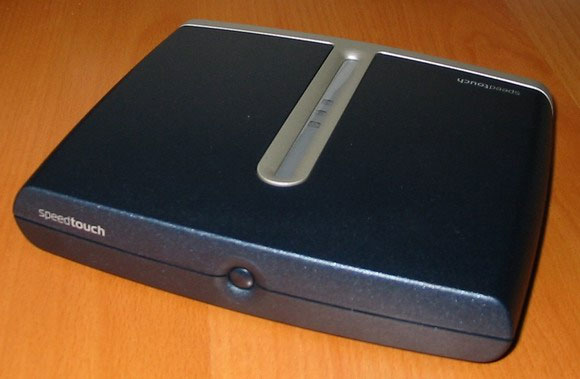
الراوتر كما أسلفنا هو ببساطة جهاز المودم الخارجي المسئول عن نقل المعلومات بين جهاز أو أجهزة الكومبيوتر وبين الانترنت ويوجد منه ماهو مجهز بswitch داخلي 4 أو أكثر مداخل لتوصيل أكثر من جهاز بنفس الراوتر ويوجد أيضاً ماهو مجهز switch لاسلكي لتجنب توصيل الأسلاك بين أجهزة الكومبيوتر والراوتر
والراوتر يعمل بشكل مستقل تماماً عن جهاز الكومبيوتر وله مصدر كهرباء منفصل، وهو بذلك يسمح باستمرار اتصال الأجهزة بالانترنت طوال الوقت ويغني عن وجود أي جهاز يعمل كسيرفر
ويمكن تخيل الشبكة كما يلي:
بعد توصيل الشبكة بشكل صحيح عليك عمل Setup للراوتر وهي عملية غاية في السهولة تتم عبر Wizard موجودة في واجهة التطبيق الخاصة بجهازك أياً كان نوعه
مانريد شرحه هنا هو أن الراوتر يحمل عادة ما يسمى بBiult-In Firewall أو جدار ناري ذاتي، ليس بالضبط كالبرامج التي نعرفها مثل Zone-Alarm وغيره ولكنه Hardware Firewall، المهم أن هذا الجدار الناري عادة ما يحميك من محاولة الآخرين لاختراق جهازك….ولكن
ولكن هناك بعض التطبيقات وأشهرها برامج الP2P تحتاج لPorts مفتوحة حتى تقوم بتبادل الملفات بين المستخدمين بشكل صحيح دون رقابة من الراوتر، ليس هذا فحسب ولكن أيضاً برنامج مثل Hotmail Messenger يحتاج أحيانأ لفتح الPorts الخاصة به حتى يمكنك المحادثة الصوتية أو تبادل الملفات
ويمكن معرفة أرقام الPorts التي تستخدمها البرامج المختلفة من….هذا الرايط
كما يمكنك عموماً معرفة الPorts المفتوحة في جهازك من….هذا الرابط
في أجهزة الراوتر حالياً توجد خاصية تسمى الNat أو الNapt وهو خاصية تمكنك من فتح بعض الثغرات أي الPORTS في الجدار الناري حتى تتمكن برامجك من التعامل من خلالها…
وسنشرح هنا كيفية فتح البورت في أحد أنواع أجهزة المودم المنتشرة وهو
Alcatel-SpeedTouch510
* اكتبي 10.0.0.138 في Address Bar في الExplorer
* اكتبي root في مكان الUsername والPassword
* أنت الآن داخل صفحة الConfg الخاصة بالراوتر…من القائمة التي على اليسار اختاري Advanced ستنسدل قائمة أخرى اختاري منها Napt سيظهر لك هذا الشكل

هذه هي قائمة الPorts المفتوحة في جهازك ربما لا تعرفي عنها شيئاً لأن هناك برامج مثل الMessenger تفتح تلقائياً لنفسها Ports ثم تقوم بغلقها لاحقاً (يمكنك مراقبة هذا الأمر)

* اضغطي على New وذلك لتفتح Port جديد ستظهر لك هذه النافذة
اكتبي بيانات الPort التي ترغبي في إضافتها وتذكري أن تتركي Outside IP كما هو أربعة أصفار
* اضغطي على Apply …وبهذا تكون انتهيت من فتح أول Port
* بعد الانتهاء من ذلك لاتنسى أن تضغطي Save All في أعلى اليسار
التعريف الكامل للراوتر:
Router مأخوذة من Rout أو المسار وهى الوظيفة الاساسية للراوتر أنه يقوم بتحديد مسارات الحزم Packets المرسلة من الجهاز ومتابعتها حتى تصل للمستلم وايجاد المسار الصحيح لهذه الحزم حتى تصل من مصدرها الى راوتر اخر او الى مستلمها والعكس. وايجاد مسارات بديلة فى حالة أن المسارات الطبيعية غير متوفرة. والمسارات هنا متمثلة فى المنافذ أو الـ ports
كيف تعرفي السرعة اتى وصلتلك كم بضبط
* السرعة التي تصل لك يمكن اختبارها فعلياً عن طريق أحد المواقع المخصصة لذلك وهذه بعض أمثلتها:
http://www.adslguide.org.uk/tools/speedtest.asp
http://www.dslreports.com/stest
http://www.bandwidthconnection.com/speedtest/
كيف نوصل شبكه dsl بين كثير من الناس مهما كان العدد؟؟
هناك أكثر من حل……….
أولا:باستخدام نفس المودم الذي زودتك به شركة الاتصالات
يتم توصيل الأربعة أجهزة معا باستخدام سويتش مناسب
يفضل عمل اي بي لكل منهم (يفضل البدء برقم 192.168.1.1)
الجهاز الذي يتم توصيل المودم به يكون هو ال Default Gateway لباقي الأجهزة
هذه الطريقة للعمل بها علي أي نظام تشغيل
باستخدام ال Windows xp يوجد في ايقونة الجهاز المتصل اختيار جعله shared connection كل ما عليك هو اختيارها ثم الذهاب الي اي جهاز اخر ومن خلال استخدام ال Network setup wizard
سيقوم ال windows باكتشاف جهاز الاتصال
البروتكول المستخدم هو NetBios في هذه الحالة
ثانيا :باستخدام راوتر خارجي يتم توصيله بالسويتش DSL BroadBand Routerكل ما عليك يا سيدي هو توصيل هذا الراوتر الي السويتش المتصل به الأجهزة
كلمة ال BroadBand المقصود بها الإذاعة حيث يقوم هذا الراوتر بتوزيع الاي بي IP علي الأجهزة داخل الشبكة باستخدام بروتكول DHCP
بمجرد توصيل الراوتر بالسويتش ستري أن جميع الأجهزة قد اتصلت بالإنترنت بدون أي تعديلات في نظام التشغيل
ملاحظة
: هناك أنواع من ال DSL BroadBand Router يوجد بها أربعة مخارج
يمكن باستخدام الراوتر فقط توصيل أربعة أجهزة إلي الإنترنت (لا يلزم وجود السويتش)
من أشهر أنواع ال DSL BroadBand Router
Linksys وهو من إنتاج شركة سيسكو وهو ليس غالي مثل باقي الراوتر المستخدمه من هذه الشركة
SpeedTouch 510
سؤال نطرحه على انفسنا كتير جدا وهو سؤال” ما هى اهم اوامر الشبكات”
Ping
يستخدم هذا الأمر للتأكد من عمل برووتوكول (TCP/IP) والذي يعني أن جهاز الكمبيوتر يرى الشبكة حيث يقوم الأمر بإرسال 4 حزم من البيانات والتأكد من استقبالها في الطرف الآخر
للتأكد من صلاحية استخدام جهازك للبروتوكول اكتب
Ping 127.0.0.1
للتأكد من رؤية أي جهاز آخر على الشبكة اكتب
Ping
Net Send
لإرسال رسالة لمستخدم آخر على الشبكة
Net send [نص الرسالة]
لإرسال رسالة لجميع مستخدمي الشبكة
Net send * [نص الرسالة]
t r a c e r t
يستخدم هذا الأمر لمعرفة جميع الــــ (Routers) التي تمر البيانات من خلالها للوصول إلى وجهتها وذلك بحد أقصى (30 Router)
على سبيل المثال
t r a c e r t www.yaho.com
يقوم بإستكشاف جميع الـــ (Routers) التي تمر عليها البيانات للوصول لموقع الياهوو
ملحوظة: لا يوجد مسافات بين الحروف أثناء تنفيذ الأمر
ملاحظة
علامتي القوس المربع للتوضيح فقظ لا تكتبيهم أثناء كتابة الأوامر
لكتابة الأوامر يجب الكتابة عند سطر الأوامر
Start > Run > cmd
ipconfig
يستخدم هذا الأمر لمعرفة إعدادات بروتوكول (TCP/IP) على الجهاز
وتشمل هذه الإعدادات (IP Address – Gateway – Subnet Mask)
لعمل مشاركة (Sharing) من خلال سطر الأوامر نستخدم الأمر التالي
net Share share name=folder path
مثلا لمشاركة مجلد في (C Drive) وعلى افتراض ان اسم المجلد (Data) وأننا نريد أن نسمي هذا الشير (MyData)
نقوم بالتالي
net Share Mydata=C:Data
اوامرجديده
نستخدم الأمر التالي لمعرفة جميع الأجهزة المتصلة بالشبكة
net view
يكتب الأمر كما هو فقط من غير اضافات
نستخدم الأمر التالي لمعرفة المجلدات المشتركة (Shared Folders) في أي جهاز متصل بالشبكة
net view //computer_name
OR
net view //ip_address
يكتب الأمر كما هو فقط من غير اضافات
لو اختي تريدي ارسال رسالة لأي مستخدم على الشبكة سنستخدم الأمر التالي
net send computer_name msg
OR
net send ip_address msg
OR
net send * msg
الأمر الأخير هيبعت الرسالة لجميع المستخدمين على الشبكة
مثال
net send * Good Morning
صيغة الأمرnetstat
أهمية الأمر
يقوم هذا الأمر بعرض معلومات وإحصائيات عن بروتوكول
(TCP/IP)
هذه المعلومات تشمل جميع المواقع المفتوحة وقت تنفيذ الأمر
وتشمل جميع البورتات المفتوحة
وتشمل نوعية لبروتوكول المستخدم (TCP)
وتشمل حالة الإتصال مع الموقع
أهمية الأمر انك تستطيع معرفة ان كان هناك من يقوم بسحب معلومات من جهازك من خلال بورت مفتوح
لمعرفه عنوان السيرفر ال بيديك الــ (IP) للإنترنت
وتعرف العنوان بتاع السيرفر ده اكتبي الأمر التالي
nslookup
مثال
لو عندك DSL من شركة EgyNet مثلا وكتبتي الأمر
نتيجة تنفيذ الأمر هتكون
Default Server: ns22.egynet.com.eg
Address: 80.75.166.250
بيعرض عنوان السيرفر ورقم الأي بي ال انته بتاخدي منه الأي بي
اوامر غير معروفه
أخواتي لو كتبتو الأوامر السابقه في الــ Run مباشرة الأوامر هتظهر وتختفي بسرعة
لازم تدخلو على سطر الأوامر الأول
Run > Cmd
وبعدين تكتبي في سطر الأوامر
حل تاني
أنشئي ملف نص بالإسم التالي
network.bat
وفي الملف اكتبي أي أمر
وفي اخر سطر اكتبي كلمة
pause
عشان تخلي شاشة ظاهرة أمامك بعد تنفيذ الأمر
عشان تشغل الملف بعد الكتابة فيه اعملي DClick
عشان تعدلين فيه Right Click > Edit
لو حابه تبعتي رسالة لأي مستخدم على الشبكة
هستخدم الأمر التالي
net send computer_name msg
OR
net send ip_address msg
OR
net send * msg
الأمر الأخير هيبعت الرسالة لجميع المستخدمين على الشبكة
مثال
net send * Good Morning
شرح كيفية فتح البورتات
أنت لا تفتحي البورت من تلقاء نفسك…ولكنك تفتحيه عندما تعرفي أن هناك برنامجاً معيناً يحتاج لفتح بورت معين ذو رقم معين يكون معروفاً لكل برنامج على حده
* اكتبيD 192.168.0.10 في الAdress في الانترنت اكسبلورر
* اضغطي على Log In …واكتبي Admin مكان الUser Name والباسورد

من القائمة التي على اليسار، اختاري Configuration…اختاري منها Nat Configuration
تأكدي فقط أن خاصية الNAT تعمل…إن لم تكن اختاري Nat Function واجعليها Enabled
* من القائمة على اليسار اختاري Port Redirection…ستفتح لك نافذة على اليمين

في هذه النافذة سنضيف بيانات البورت الجديد كالتالي:

State>>>Enabeled
Protocol>>>TCP or UDB
Internet>>>Well Known Port
اكتبي رقم البورت الذي تريدين فتحه<<
اكتبي نفس رقم البورت أيضاً<<
اكتبي رقم الأي بي الخاص بجهازك على الشبكةLocal IP Adress>>>
اضغطي على Add…وبهذا تكون قد فتحت البورت الذي تريدينه
* كرري نفس الخطوات لجميع البورتات التي تريدين فتحها اضغطي على Save Changes…
